Proxmox: Installation und erste VM – Schritt-für-Schritt-Anleitung
Lerne Proxmox VE zu installieren und deine erste virtuelle Maschine zu erstellen. Dieser Anfänger-Guide führt dich sicher durch die Grundlagen der Virtualisierung.
 Sebastian Palencsar
•
Proxmox VE
•
Veröffentlicht: 14.04.2025
•
Aktualisiert: 14.04.2025
•
Lesezeit: 19 min
Sebastian Palencsar
•
Proxmox VE
•
Veröffentlicht: 14.04.2025
•
Aktualisiert: 14.04.2025
•
Lesezeit: 19 min
Als angehender Systemadministrator, Heimserver-Enthusiast oder IT-Neuling stehst du vor der spannenden Aufgabe, eine leistungsfähige Virtualisierungsumgebung aufzusetzen. Proxmox Virtual Environment (Proxmox VE) ist dabei eine ausgezeichnete Wahl, die dir professionelle Funktionen ohne Lizenzkosten bietet. In diesem Guide führen wir dich Schritt für Schritt durch die Installation und die Erstellung deiner ersten virtuellen Maschine.
Proxmox VE ist eine Open-Source-Plattform, die auf Debian Linux basiert und mit der Virtualisierungstechnologie KVM (Kernel-based Virtual Machine) arbeitet. Sie ermöglicht dir, leistungsstarke virtuelle Maschinen zu erstellen und effizient zu verwalten – ideal für Homelabs, kleine Server-Setups oder den Einstieg in die Welt der Virtualisierung.
Dieser Guide gibt dir das Wissen und die Werkzeuge an die Hand, um Proxmox VE erfolgreich auf deinem Server zu installieren und direkt mit deiner ersten VM zu starten. Komplexere Themen wie Container, Firewall, Backups oder Monitoring heben wir uns für weiterführende Artikel auf – dieser Guide konzentriert sich auf die Grundlagen, damit du einen einfachen und stressfreien Einstieg findest.
Vorbereitung
Bevor wir Proxmox VE installieren können, ist es wichtig, sämtliche Vorbereitungen zu treffen. In diesem Abschnitt kümmern wir uns um die grundlegenden Voraussetzungen, damit die Installation reibungslos funktioniert. Wir prüfen die Hardware, holen uns das Proxmox-ISO-Image und bereiten einen bootfähigen USB-Stick vor.
a) Hardware-Anforderungen prüfen
Proxmox VE ist zwar flexibel, jedoch benötigt es bestimmte Voraussetzungen, um optimal zu laufen.
💡 Mindestanforderungen:
- Prozessor: 64-Bit-CPU mit Unterstützung Intel VT-x oder AMD-V
- RAM: Mindestens 2 GB (empfohlen: 8 GB oder mehr für produktive Umgebungen)
- Festplatte: Mindestens 32 GB verfügbarer Speicherplatz (SSD empfohlen)
- Netzwerk: Mindestens eine kabelgebundene Netzwerkkarte
So prüfst du, ob dein Prozessor Virtualisierung unterstützt:
# Prüfen, ob VT-x oder AMD-V im Prozessor aktiviert ist
egrep -o '(vmx|svm)' /proc/cpuinfo
# Was macht der Befehl?
# - Sucht nach den Virtualisierungsmerkmalen "vmx" (Intel) oder "svm" (AMD)
# - Gibt keinen Output, falls Virtualisierung nicht unterstützt wird
# Typische Ausgabe:
vmx
Was macht der Befehl?
- Sucht nach den Virtualisierungsmerkmalen "vmx" (Intel) oder "svm" (AMD)
- Gibt keinen Output, falls Virtualisierung nicht unterstützt wird
💡 Profi-Tipp: Wenn du dir nicht sicher bist, kannst du auch die offizielle Seite deines Prozessors (z. B. Intel ARK oder AMD Spezifikationen) besuchen, um die Virtualisierungsfähigkeiten zu überprüfen.
b) Proxmox-ISO-Image herunterladen
Um Proxmox zu installieren, benötigen wir das Installations-ISO. Dieses erhältst du kostenlos auf der offiziellen Proxmox-Website.
Schritt 1: Offizielle Website besuchen
Rufe die Proxmox-Downloadseite auf und lade die neueste Version von Proxmox Virtual Environment (VE) herunter.
ISO-Download:
- URL: proxmox.com/en/downloads
- Wähle: Proxmox VE ISO Installer
- Speichere die Datei in einem leicht zugänglichen Ordner
Typische Dateigröße: ~1 GB. Stelle sicher, dass du über eine stabile Internetverbindung verfügst.
Schritt 2: Integrität überprüfen
Nach dem Download kannst du die Integrität der ISO-Datei überprüfen, um sicherzugehen, dass sie nicht beschädigt wurde.
# Prüfe den SHA256-Hash
sha256sum proxmox-ve_*_iso.iso
# Vergleiche den ausgegebenen Hash mit dem Wert auf der Proxmox-Website
💡 Warum wichtig?: Eine ISO-Datei, die während des Downloads beschädigt wurde, könnte zu Installationsproblemen führen.
c) Bootfähigen USB-Stick erstellen
Eine Proxmox-Installation erfolgt in der Regel von einem USB-Stick. Hier zeigen wir dir, wie du mit Linux einen bootfähigen USB-Stick erstellst.
Unter Linux:
Du kannst das Kommandozeilentool dd verwenden, um den USB-Stick zu erstellen.
⚠️ Achtung: Dieser Vorgang überschreibt alle Daten auf dem USB-Stick. Stelle sicher, dass du ein Backup wichtiger Daten gemacht hast.
USB-Gerät finden
lsblk
# Typische Ausgabe:
# sda   8:0    0 32G  0 disk
# └─sda1
# Der USB-Stick ist in diesem Beispiel "sda"
Bootfähigen USB-Stick erstellen
sudo dd if=proxmox-ve_*_iso.iso of=/dev/sdX bs=4M status=progress
- if: Eingabedatei (die Proxmox-ISO)
- of: Zieldatei (dein USB-Stick, z. B. /dev/sda)
- bs=4M: Optimiert die Schreibgeschwindigkeit
- status=progress: Zeigt Fortschritt an
USB-Stick sicher entfernen
sudo sync && sudo eject /dev/sdX
Test des USB-Sticks:
Bevor du mit der Installation beginnst, stelle sicher, dass der USB-Stick korrekt erstellt wurde:
- Schließe den USB-Stick an einen Test-PC an und boote davon.
- Sollte der Proxmox-Installationsbildschirm erscheinen, ist der Stick einsatzbereit.
- Stick anschließen
- Boot-Menü aufrufen (meist
[F12],[F11]oder[Esc]) - Proxmox-Startbildschirm erscheint
- Hardware unterstützt Virtualisierung (VT-x/AMD-V)
- Proxmox-ISO erfolgreich heruntergeladen
- ISO-Integrität (SHA256) geprüft
- Bootfähigen USB-Stick erstellt und getestet
Installation
Jetzt, da du die Vorbereitungen abgeschlossen hast, können wir mit der Installation von Proxmox VE beginnen. In diesem Abschnitt führen wir dich Schritt für Schritt durch den Installationsprozess – von den BIOS-Einstellungen bis zur Konfiguration der grundlegenden Systemparameter.
a) BIOS-Einstellungen anpassen
Bevor du Proxmox installierst, solltest du sicherstellen, dass die BIOS-Einstellungen deines PCs/Servers korrekt konfiguriert sind.
Folgende Parameter sind wichtig für Virtualisierung:
1. Virtualisierung aktivieren:
- Suche nach einer Option wie
Intel VT-xoderAMD-Vund stelle sicher, dass sie aktiviert ist. - Diese findest du meist unter
Advanced SettingsoderCPU Configuration.
- Advanced Settings
- CPU Configuration
- Intel VT-x [Enabled]
- Save & Exit
2. Boot-Reihenfolge einstellen:
- Setze den USB-Stick mit Proxmox-Installer an die erste Position der Boot-Reihenfolge.
- Diese Option findest du vorwiegend unter
Boot Settings.
- Proxmox Installer
- HDD/SSD
- Save & Exit
Speichern und Neustarten:
Nachdem du die Einstellungen vorgenommen hast, speichere sie (meist über F10 oder Esc mit Auswahl auf Save Changes) und starte den PC neu.
b) Proxmox installieren
Sobald dein PC vom USB-Stick bootet, erscheint der Proxmox-Installer. Folge diesen Schritten, um Proxmox zu installieren:
Schritt 1: Begrüßungsbildschirm
Nach dem Start des Installers siehst du den Begrüßungsbildschirm von Proxmox.
Wähle hier die Option:
Proxmox Installer:- Install Proxmox (VE) (Graphical)
- Install Proxmox (VE) (Terminal UI)
- Advanced Options
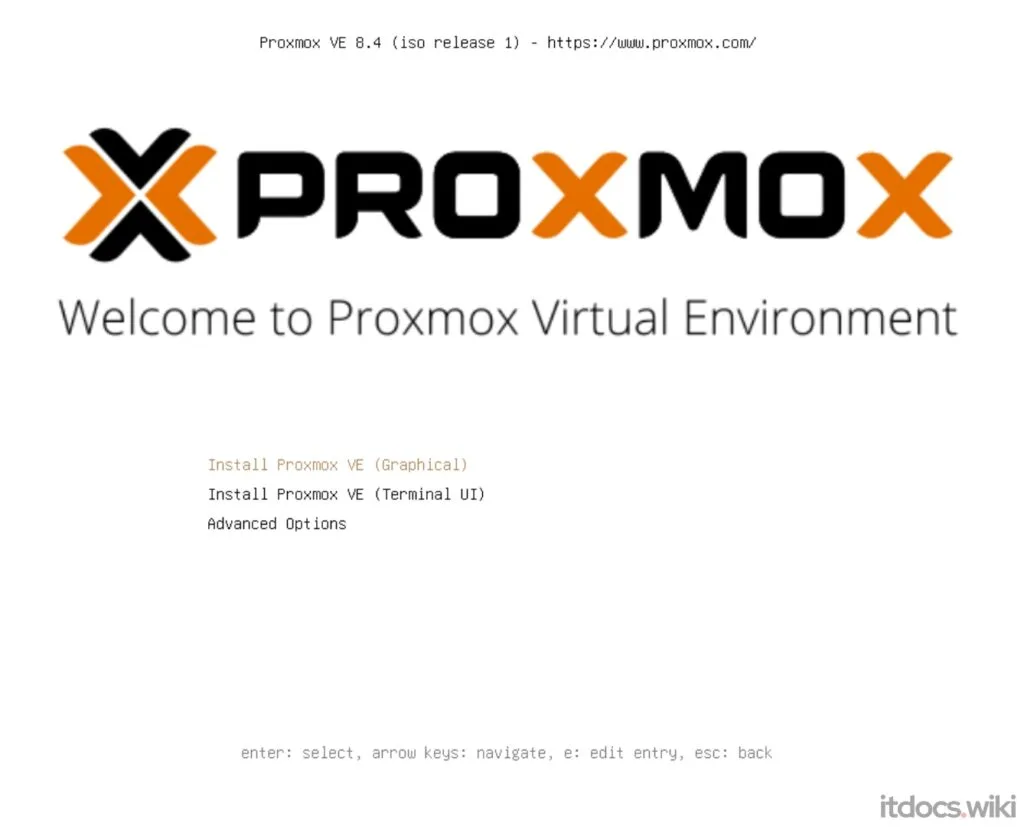 Drücke
 Enter, um die Installation zu starten.
Schritt 2: Lizenzbedingungen akzeptieren
Lese die Lizenzbedingungen und bestätige, indem du auf „I Agree“ klickst.
Schritt 3: Festplatte auswählen
Wähle die Festplatte, auf der Proxmox installiert werden soll. Falls du mehrere Festplatten hast, stelle sicher, dass du die richtige auswählst.
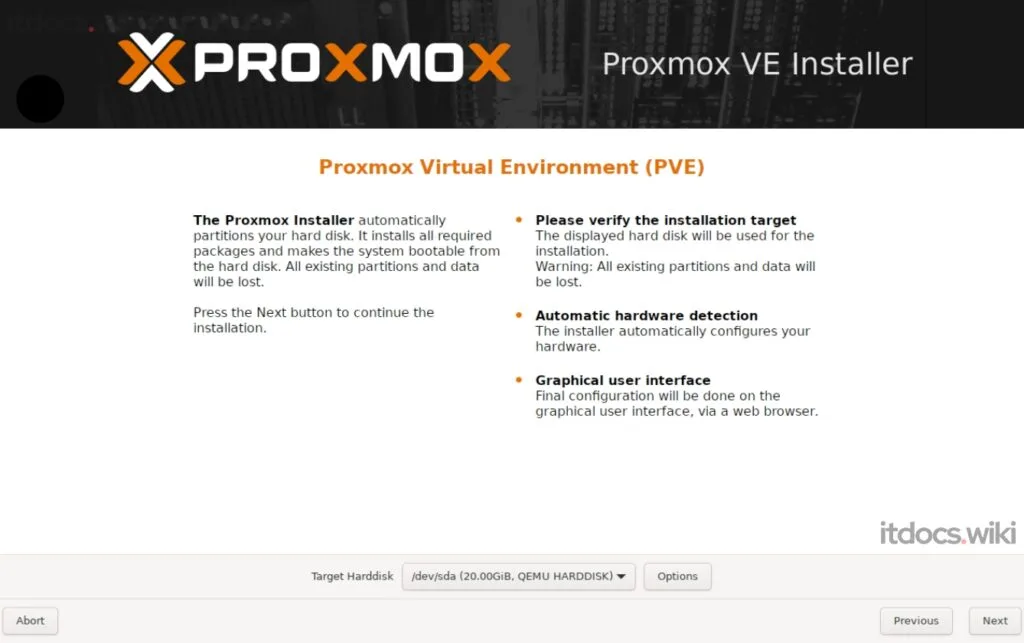
⚠️ Partitionsschema: Der Installer wählt automatisch das optimale Schema. Du kannst dies jedoch manuell ändern, falls du besondere Anforderungen hast. Klicke dafür auf "Options"
Schritt 4: Standort und Zeitzone auswählen (Location and Timezone)
Im nächsten Schritt wirst du aufgefordert, deinen geografischen Standort und die Zeitzone zu wählen. Diese Einstellungen sind wichtig, um Proxmox richtig zu konfigurieren, insbesondere für geplante Aufgaben wie Backups und Updates.
Zeitzonen-Auswahl:- Standort: Berlin, Deutschland
- Zeitzone: Europe/Berlin
- Sprache: Deutsch (optional)
Wähle deinen Standort aus der Liste und stelle sicher, dass die Zeitzone korrekt eingestellt ist. Die Sprache der Benutzeroberfläche kannst du ebenfalls ändern, falls gewünscht.
Schritt 5: Administrator-Passwort und E-Mail-Adresse
Im nächsten Schritt wirst du aufgefordert, ein Passwort für das root-Konto zu setzen. Wähle ein starkes Passwort, da dieses Konto vollständige Administratorrechte hat. Gib außerdem eine gültige E-Mail-Adresse ein. Diese wird verwendet, um Benachrichtigungen (z. B. über Updates, Backups oder Alarme) zu senden.
# Passwort-Empfehlung generieren
openssl rand -base64 16
# Typische Ausgabe:
f8JXql9+La65PKY3tv9w==
Schritt 6: Management-Netzwerk konfigurieren
Jetzt wird das Management-Netzwerk konfiguriert. Dies ist die Netzwerkverbindung, über die du später auf die Proxmox-Weboberfläche zugreifen wirst.
Konfiguriere die Netzwerkparameter:
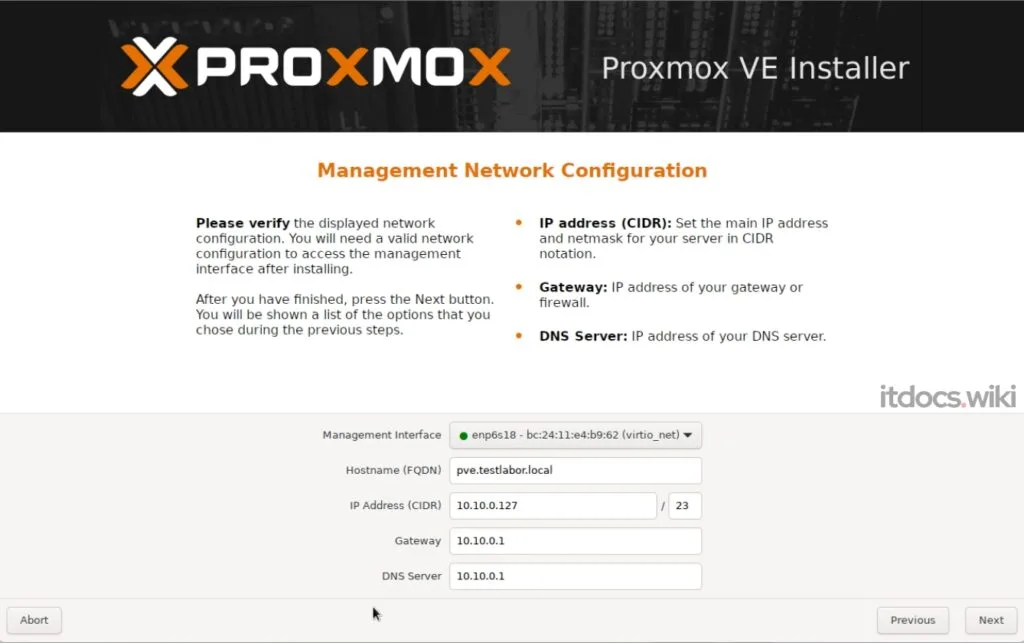 (Beispiel)
- Hostname: pve.testlabor.local
- IP-Adresse: 192.168.1.100
- Netzmaske: 255.255.255.0
- Gateway: 192.168.1.1
- DNS-Server: 8.8.8.8, 1.1.1.1
Falls dein Netzwerk DHCP verwendet, kannst du diese Einstellungen vom Router automatisch beziehen lassen. Eine statische IP ist jedoch für Server empfohlen.
Schritt 7: Zusammenfassung überprüfen
Der Installer zeigt nun eine Zusammenfassung der getroffenen Einstellungen an. Überprüfe sorgfältig, ob alles korrekt ist. Falls etwas nicht stimmt, kannst du die jeweiligen Schritte zurückgehen und anpassen.
Schritt 8: Installation starten
Nachdem du die Zusammenfassung bestätigt hast, beginnt die Installation. Dies dauert in der Regel nur wenige Minuten. Du siehst einen Fortschrittsbalken, während Proxmox auf die Festplatte geschrieben wird.
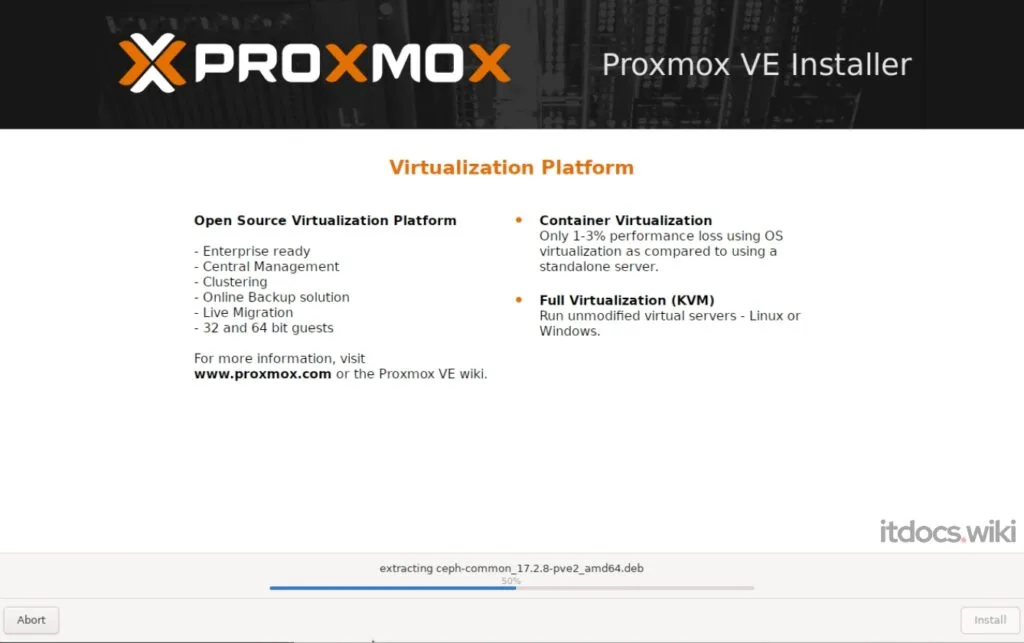
Schritt 9: Installation abgeschlossen
Nach der Installation erhältst du die Meldung, dass die Installation erfolgreich abgeschlossen wurde. Entferne den USB-Stick und starte das System neu.
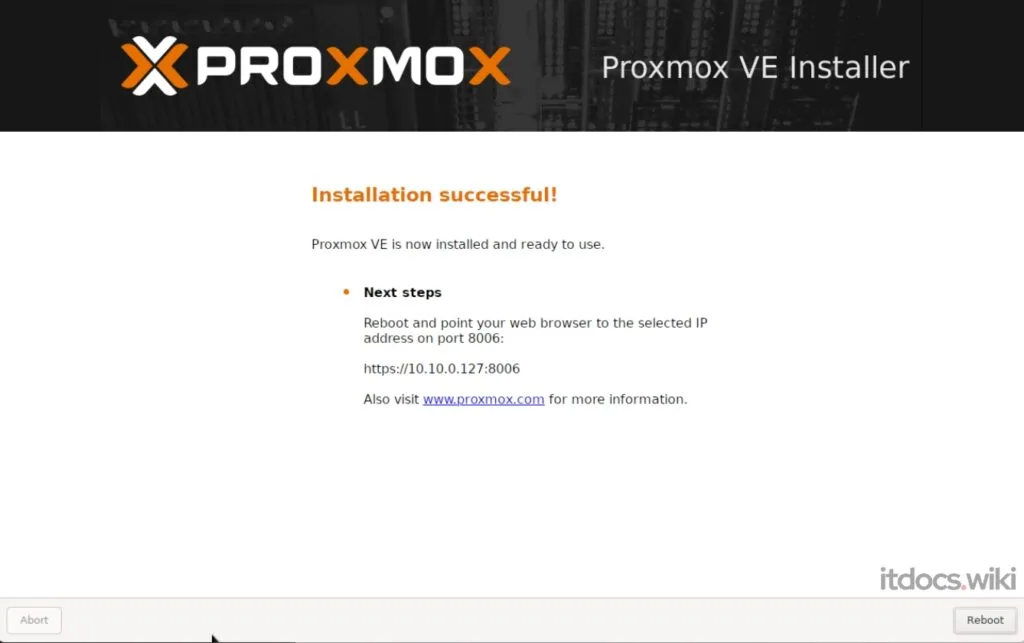
c) Zugriff auf die Weboberfläche
Nach dem Neustart kannst du Proxmox VE über die Weboberfläche konfigurieren. Gib die IP-Adresse ein, die du während der Installation gesetzt hast, gefolgt von :8006, um auf die Verwaltungsoberfläche zuzugreifen.
Beispiel:
Weboberfläche:-https://192.168.1.100:8006
Beim ersten Zugriff wird eine Sicherheitswarnung angezeigt, weil Proxmox ein selbstsigniertes Zertifikat verwendet. Fahre fort, um die Seite zu öffnen.
Melde dich mit dem Benutzer root und dem zuvor gesetzten Passwort an.
- BIOS-Einstellungen überprüft und angepasst
- Proxmox erfolgreich installiert
- Management-Netzwerk konfiguriert
- Weboberfläche zugänglich
Grundkonfiguration
Nach der erfolgreichen Installation von Proxmox VE ist es an der Zeit, dein frisch installiertes System zu konfigurieren. In diesem Abschnitt kümmern wir uns um die wichtigsten Grundfunktionen: System-Updates und die Konfiguration von Speicher.
a) System-Updates durchführen
Das Aktualisieren deines Proxmox-Systems ist ein wichtiger Schritt, um Sicherheitslücken zu schließen und die neuesten Funktionen zu erhalten. Mit Proxmox kannst du dies vollständig über die Weboberfläche durchführen – kein Terminal erforderlich. Hier folgen die exakten Schritte zur Konfiguration der Repository-Einstellungen und Einspielen von Updates.
Schritt 1: Update-Repositories prüfen
Navigiere zu Rechenzentrum > Node (der Name deines Proxmox-Servers). Klicke auf Updates, und dort auf Repositories. Hier siehst du die Liste der aktuell konfigurierten Software-Quellen (Repositories).
Enterprise-Repository deaktivieren:
- Klicke auf das
Enterprise-Repository, um es auszuwählen. - Im nächsten Fenster findest du die Option
Disable - Klicke darauf, um das
Enterprise-Repository zu deaktivieren
- Enterprise: DISABLED
- Community: noch nicht hinzugefügt
Community-Repository hinzufügen:
- Bleibe im
Repositories-Fensterund klicke oben rechts aufAdd - Es öffnet sich ein kleines Fenster, in dem du das Repository auswählen kannst.
- Wähle hier
No Subscriptionaus. - Klicke auf
Addum das Community-Repository hinzuzufügen.
- Repository-Typ:
No Subscription - Status:
ADDED
Der Repository-Status sollte nun wie folgt aussehen:
Repository-Liste:- Enterprise:
DISABLED - No Subscription:
ENABLED
Schritt 2: Updates einspielen
Nachdem die Repository-Einstellungen entsprechend angepasst wurden, kannst du die Updates einspielen.
Gehe zurück zur Ansicht Updates, indem du oben links auf Rechenzentrum > Node > Updates klickst.
- Klicke hier auf
Refresh, um die neuesten verfügbaren Updates aus dem Community-Repository zu laden. - Nach dem Aktualisieren der Paketliste siehst du eine Übersicht der verfügbaren Updates.
- Kernel-Update:
pve-kernel-5.15.116-1-pve - Proxmox VE Tools:
pve-manager 8.0-12 - System-Tools:
libpve 7.4-3
Klicke auf Upgrade, um die Updates herunterzuladen und zu installieren.
Der Aktualisierungsprozess wird gestartet. Es dauert je nach Anzahl und Größe der Updates ein paar Minuten. Du wirst über den Fortschritt informiert.
Neustart nach Kernel-Updates:
Falls während des Upgrades ein Kernel-Update installiert wurde, wirst du darauf hingewiesen, dass ein Neustart erforderlich ist. Klicke auf Reboot, um das System neu zu starten und die Änderungen zu aktivieren.
- Repositories:
Enterprise: DISABLED,No Subscription: ENABLED - Updates:
Paketliste aktualisiert, Updates installiert - Neustart:
Nach Kernel-Updates durchgeführt
Virtuelle Maschinen
Virtuelle Maschinen (VMs) sind ein zentraler Bestandteil von Proxmox VE und ermöglichen es dir, verschiedene Betriebssysteme auf deiner Virtualisierungsplattform auszuführen. In diesem Abschnitt zeigen wir dir Schritt für Schritt, wie du eine VM erstellst, ein Betriebssystem installierst und die VM optimierst.
a) ISO-Datei hinzufügen
Bevor du eine VM erstellen kannst, musst du ein Betriebssystem-ISO-Image auf deinem Proxmox-Server bereitstellen. Es gibt zwei Möglichkeiten: Hochladen von der lokalen Festplatte oder Herunterladen direkt über eine URL.
Melde dich in der Weboberfläche an, indem du https://<proxmox-ip>:8006 öffnest und dich mit deinem root-Benutzer anmeldest.
Lokale Festplatte/Storage auswählen:
- Gehe auf der linken Seite und klicke auf den Eintrag
local (lvm), der sich unter deinem Node befindet. - Wähle im rechten Bereich
ISO Imagesaus.
- local (lvm) auswählen
- ISO Images öffnen
ISO hochladen:
- Klicke auf
Upload. - Wähle die ISO-Datei auf deiner lokalen Festplatte aus (z. B.
ubuntu-22.04-server.iso) - Klicke auf
Upload, um sie auf den Server hochzuladen.
- Lokale Datei: ubuntu-22.04-server.iso
- Größe: ~1,5 GB
- Status: Hochladen läuft...
ISO herunterladen:
- Alternativ kannst du direkt eine URL verwenden. Klicke auf
Download from URL. - Gib die URL zur ISO-Datei ein (z. B.
https://releases.ubuntu.com/22.04/ubuntu-22.04-live-server-amd64.iso). - Klicke auf
Download, um die ISO direkt auf den Server zu laden.
Nach Abschluss des Uploads oder Downloads wird die ISO-Datei unter ISO Images im Storage angezeigt.
VM erstellen
Klicke oben rechts auf den blauen Button „Create VM oder klicke mit der rechten Maustaste auf deinen Node und wähle Create VM aus.
Schritt 1: General
Im ersten Tab General legst du die allgemeinen Eigenschaften der VM fest.
- 1. Der
Nodewird automatisch vorausgewählt (falls du nur einen Node hast). - 2. Die
VM IDwird ebenfalls automatisch vergeben (z. B.100), kannst du aber bei Bedarf ändern. - 3. Gib der VM einen Namen, z. B.
ubuntu-test.
💡 Beachte dass der Name im Unix-Format ohne Leerzeichen eingegeben werden muss.
- 4.
Resource Pool: Diesen Punkt kannst du ignorieren und leer lassen.
# General:
- Node: proxmox-node
- VM ID: 100
- Name: ubuntu-test
- Resource Pool: ignorieren
Klicke auf Next, um fortzufahren.
Schritt 2: OS
Im zweiten Tab OS legst du das Betriebssystem fest.
- Use CD/DVD disc image file (ISO): Diese Option ist standardmäßig vorausgewählt.
- Storage: Wähle aus, wo sich die ISO-Datei befindet. Standardmäßig ist
localvorausgewählt. - ISO Image: Wähle die gewünschte ISO-Datei aus dem Dropdown-Menü aus, z. B.
ubuntu.iso. - Guest OS:
- Type: Wähle
Linux. - Version: Wähle
6.x - 2.6 Kernelim Dropdown-Menü aus.
# OS:
- CD/DVD disc image: aktiv (ISO)
- Storage: local
- ISO Image: ubuntu.iso
- Guest OS:
- Type: Linux
- Version: 6.x - 2.6 Kernel
Klicke auf Next, um fortzufahren.
Schritt 3: System
Im dritten Tab System konfigurierst du die grundlegenden Systemparameter.
- 1. Graphic card: Lasse diese auf
Default. - 2. Machine: Wähle
q35. - 3. Firmware: Wähle
OVMF (UEFI)aus. - 4. Add EFI Disk: Diese Option ist standardmäßig aktiviert.
- 5. EFI Storage: Wähle
local-lvmaus dem Dropdown-Menü aus. - 6. SCSI Controller: Lasse diese Option auf
VirtIO SCSI single.
# System:
- Graphic card: Default
- Machine: q35
- Firmware: OVMF (UEFI)
- Add EFI Disk: aktiviert
- EFI Storage: local-lvm
- SCSI Controller: VirtIO SCSI single
Klicke auf Next, um die Festplatte zu konfigurieren.
Schritt 4: Disks
Im Tab Disks legst du die Speicherkonfiguration für die VM fest.
- Bus/Device: Lasse diesen Punkt auf
SCSI. - Storage: Wähle
local-lvmaus dem Dropdown-Menü. - Disk size (GiB): Gib die gewünschte Größe an (z. B.
50 GB).
💡 Beachte dass du nicht die gesamte Kapazität von local-lvm belegen solltest
- Cache: Lasse diese Option auf
Default.
# Disks:
- Bus/Device: SCSI
- Storage: local-lvm
- Disk size: 50 GB
- Cache: Default
Klicke auf Next um die CPU-Einstellungen vorzunehmen.
Schritt 5: CPU
Im Tab CPU konfigurierst du die Prozessor-Einstellungen.
Sockets und Cores:
- Wähle
1 Socketund2 Cores. Dies ist ideal für Tests und kleinere Anwendungen. - Überprüfe die Anzahl der Sockets und Kerne deines physischen Prozessors.
Type:
- Wähle
Hostaus, um die VM mit den Eigenschaften des Hosts laufen zu lassen.
Klicke auf Next um den Arbeitsspeicher einzustellen.
Schritt 6: Memory
Im Tab Memory legst du den Arbeitsspeicher für die VM fest.
Memory (MiB):
- Gib die Menge an Arbeitsspeicher an, die die VM nutzen soll (z. B.
4096 MiBfür 4 GB). - Wenn dein physischer Server über 16 GB RAM verfügt, sollten VMs maximal 6-8 GB zugewiesen bekommen.
- Memory: 4096 MiB
- Ballooning: deaktiviert
Klicke auf Next um die Netzwerk-Einstellungen vorzunehmen.
Schritt 7: Network
Im Tab Network legst du die Konnektivität der VM fest.
- Bridge: Die Option
vmbr0ist standardmäßig vorausgewählt. - Firewall: Belasse den Haken bei aktiviert.
- Model: Wähle
VirtIO (paravirtualized)aus. - MAC Address: Lasse diese Option auf
Auto.
- Bridge: vmbr0
- Firewall: aktiviert
- Model: VirtIO
- MAC Address: Auto
Klicke auf Next um die Zusammenfassung anzuzeigen.
Schritt 8: Zusammenfassung
Im letzten Schritt siehst du eine komplette Übersicht der Einstellungen. Prüfe alle Parameter sorgfältig und stelle sicher, dass sie deinen Anforderungen entsprechen. Wenn alles korrekt ist, klicke auf Finish um die VM zu erstellen.
VM starten
💡 Sobald die VM erstellt wurde, findest du sie in der Liste unter deinem Node.
- Wähle die VM aus und klicke auf
Startum sie zu starten. - Öffne die Konsole, um die Installation des Betriebssystems zu beginnen.
a) Betriebssystem installieren
Beginne in der VM mit der Installation des Betriebssystems. Der Ablauf hängt vom gewählten Betriebssystem ab, z. B. Ubuntu Server:
- Wähle
Install Ubuntu Serverim Startbildschirm. - Folge den Installationsschritten:
- Sprache und Tastatur auswählen.
- Netzwerkeinstellungen vornehmen (automatisch per DHCP oder manuell).
- Festplatte partitionieren (Standard-Einstellungen empfohlen).
- Benutzer und Passwort setzen.
💡 Sobald die Installation abgeschlossen ist, startet die VM automatisch neu.
⚠️ Checkliste für VMs:
- ISO-Datei hinzugefügt
- VM erstellt und konfiguriert
- Betriebssystem installiert
Best Practices für Proxmox VE
Hier sind einige wichtige Best Practices, die dir helfen, dein Proxmox-System effizient und sicher zu nutzen:
Plane deine Ressourcen sorgfältig:
Weisen deinen virtuellen Maschinen nur so viel CPU-Kerne und Arbeitsspeicher zu, wie sie wirklich benötigen. Übermäßige Zuteilung kann die Leistung deines Hosts beeinträchtigen.
⚠️Beispiel: Bei
16 GB RAMauf deinem Host-Server solltest du für eine Test-VM nicht mehr als4 GBzuweisen, um genügend Ressourcen für den Host und andere VMs zu reservieren.
Verwende statische IP-Adressen für die Netzwerk-Konfiguration: Dein Proxmox-Host und wichtige VMs sollten statische IPs verwenden, damit sie im Netzwerk immer erreichbar sind. Dies vermeidet Probleme bei dynamischen DHCP-Zuweisungen.
Aktualisiere dein System regelmäßig: Stelle sicher, dass du Proxmox VE immer auf dem neuesten Stand hältst, um Sicherheitslücken zu schließen. Aktualisiere über die Weboberfläche unter Updates und starte das System nach Kernel-Updates neu.
Nutze das Proxmox-Dashboard zur Überwachung: Überprüfe regelmäßig die Auslastung von CPU, Arbeitsspeicher und Speicherplatz im Dashboard.
Installiere nur, was du benötigst: Halte dein System schlank und installiere nur die notwendigen Pakete oder Software.
Keine unnötigen Ports öffnen: Stelle sicher, dass dein Proxmox-Server in einem vertrauenswürdigen Netzwerk läuft.
Test-VMs regelmäßig löschen: Entferne nicht mehr benötigte VMs und deren Festplatten, um Speicherplatz freizugeben.
Plane Kapazitäten für Speicher und CPU: Wenn du mehrere VMs einrichtest, solltest du sicherstellen, dass der Host immer etwas Reservekapazität hat.
⚠️ Proxmox Best Practices:
- Ressourcenmanagement: Plane RAM und CPU-Zuweisung sorgfältig
- Statische IP-Adressen: Verhindert Netzwerkprobleme
- Regelmäßige Updates: Hält dein System sicher und stabil
- Monitoring: Überwache Auslastung von Host und VMs
- Keine übermäßigen Ports oder unnötige Software installieren
Wichtige Ressourcen
Zum Abschluss findest du hier eine Sammlung hilfreicher Ressourcen, die dir den Einstieg in Proxmox VE erleichtern und dir bei der weiteren Vertiefung deines Wissens helfen:
Offizielle Dokumentation:
Downloads:
Weitere Lernressourcen:
Community und Support:
⚠️Tipp: Halte die Proxmox-Dokumentation und das Forum als Bookmarks bereit, um schnell Hilfe und Antworten zu finden, wenn du technische Fragen hast oder auf Probleme stößt.
Fazit
Proxmox VE ist eine leistungsstarke Open-Source-Plattform, die dir einen einfachen Einstieg in die Welt der Virtualisierung ermöglicht. In diesem Artikel haben wir dich Schritt für Schritt durch die Installation geführt und dir gezeigt, wie du deine erste virtuelle Maschine erstellst und konfigurierst. Von der Vorbereitung deiner Hardware über das Hinzufügen einer ISO-Datei bis hin zur korrekten Ressourcenvergabe: Mit diesen Grundlagen bist du bestens gerüstet, um Proxmox effizient zu nutzen.
Der klare Fokus dieses Guides liegt darauf, Anfänger bei ihren ersten Schritten zu unterstützen, ohne sie mit komplexeren Themen wie Firewall, Monitoring oder Backups zu überfordern. Durch die einfache Weboberfläche kannst du dein System intuitiv verwalten und sofort mit der Virtualisierung beginnen. Mit Proxmox eröffnen sich dir zahlreiche Möglichkeiten, sei es für Homelabs, kleine Server-Setups oder die ersten Schritte in professionellen IT-Umgebungen. Bleibe neugierig, experimentiere mit weiteren Funktionen und nutze die bereitgestellten Ressourcen für die Vertiefung deines Wissens.