
Immich ist eine selbstgehostete Plattform zur Verwaltung und Sicherung von Fotos und Videos, die als eigenständige Alternative zu kommerziellen Cloud-Diensten wie Google Photos oder Apple iCloud konzipiert ist. Die Software kombiniert eine reaktionsschnelle Weboberfläche mit mobilen Begleit-Apps für Android und iOS, automatischem Hintergrund-Upload, Zeitleisten-Navigation und Albenverwaltung.
Unter der Haube unterscheidet sich Immich deutlich von traditionellen Bildgalerien.
Die Plattform setzt auf moderne Machine-Learning-Pipelines für die Gesichtserkennung und semantische Bildsuche auf Basis von CLIP-Vektormodellen, automatische Transkodierung hochauflösender Videos und eine strenge Trennung zwischen Anwendungslogik, Caching und persistenter Metadatenhaltung.
In dieser Anleitung richtest du Immich auf einem Server mit Ubuntu 24.04 LTS produktiv ein. Wir betrachten die System- und Speicherarchitektur, die Container-Bereitstellung über Docker Compose, die Integration von Hardware-Transcoding, die Absicherung über einen Nginx-Reverse-Proxy mit TLS sowie automatisierte Datenbank-Dumps und Wiederherstellungsstrategien für den Ernstfall.
💡 Kompatibilität mit Ubuntu 26.04 LTS: Da Immich vollständig containerisiert über Docker Compose betrieben wird, sind sämtliche Installations- und Konfigurationsschritte dieser Anleitung 1:1 auch auf Ubuntu 26.04 LTS anwendbar. Falls du dein bestehendes Hostsystem aktualisieren möchtest, findest du alle Schritte im separaten Leitfaden Ubuntu-Upgrade: Von Version 24.04 LTS auf 26.04 LTS.
Architektur und Komponenten
Ein stabiler Betrieb von Immich erfordert ein klares Verständnis der beteiligten Microservices. Das Gesamtsystem besteht aus vier zentralen Containern, die über ein isoliertes Docker-Netzwerk miteinander kommunizieren:
immich-server: Die Kernkomponente nimmt API-Anfragen der Clients entgegen, liefert die Weboberfläche aus, steuert Benutzer- und Rechteverwaltung, verwaltet Uploads und koordiniert Hintergrund-Jobs.immich-machine-learning: Ein spezialisierter Inferenz-Dienst auf Python-Basis. Er berechnet hochdimensionale Vektoreinbettungen (CLIP) für die Volltext-Bildsuche, extrahiert Gesichtsmerkmale (Facial Recognition) und erfordert Prozessor-Instruktionen wie AVX/AVX2 oder dedizierte GPU-Hardware.database(PostgreSQL mit Vektorerweiterung): Als relationale Datenbank kommt kein Standard-PostgreSQL-Image zum Einsatz, sondern eine mitpgvectorbzw.vectorchordausgestattete PostgreSQL-Instanz (ghcr.io/immich-app/postgres). Sie speichert Bildmetadaten, Benutzerprofile, EXIF-Attribute und Vektor-Indizes für Ähnlichkeitssuchen.redis/valkey: Ein speicherbasierter Schlüssel-Wert-Speicher, der als Nachrichten-Broker und Job-Queue dient. Er puffert asynchrone Aufgaben wie das Erstellen von Vorschaubildern, Video-Transkodierung und Vektorberechnungen zwischen dem Server und den Hintergrund-Workern ab.
┌─────────────────────────────────────────────────────────────┐
│   Immich Container-Architektur und Datenflüsse              │
├─────────────────────────────────────────────────────────────┤
│                                                             │
│   Clients (Mobile Apps, Web-Browser)                        │
│         │                                                   │
│         ▼ HTTPS (Port 443 / TLS)                            │
│   ┌─────────────────────────────────────────────────────┐   │
│   │  Nginx Reverse Proxy (SSL, WebSocket, Body-Limit)   │   │
│   └──────────────────────────┬──────────────────────────┘   │
│                              │ HTTP (Port 2283)             │
│                              ▼                              │
│   ┌─────────────────────────────────────────────────────┐   │
│   │  immich-server (REST API, Web UI, Job-Steuerung)    │   │
│   └───┬──────────────────────┬──────────────────────┬───┘   │
│       │                      │                      │       │
│       ▼                      ▼                      ▼       │
│   ┌─────────────┐      ┌─────────────┐      ┌───────────┐   │
│   │  database   │      │   ML-Node   │      │   redis   │   │
│   │  (pgvector) │      │  (Inferenz) │      │  (Queues) │   │
│   └──────┬──────┘      └──────┬──────┘      └─────┬─────┘   │
│          │                    │                   │         │
│          ▼                    ▼                   ▼         │
│      DB-Volume           Model-Cache          In-Memory     │
│                                                             │
└─────────────────────────────────────────────────────────────┘
Die Trennung dieser Aufgaben stellt sicher, dass rechenintensive Prozesse wie das Einlesen zehntausender neuer Fotos die Benutzeroberfläche nicht blockieren.
Hardware- und Systemanforderungen
Immich stellt im Vergleich zu rein statischen Galerien spürbare Anforderungen an Prozessor, Arbeitsspeicher und Speicher-I/O. Die automatische Indexierung tausender RAW-Dateien, Videos und Bilder erzeugt erhebliche Lastspitzen.
Dimensionierung der Kernkomponenten
Plane die Hardwareressourcen anhand der Bibliotheksgröße und der Anzahl paralleler Nutzer:
| Einsatzbereich | CPU-Kerne | Arbeitsspeicher | Empfohlener Speicher |
|---|---|---|---|
| Einzelnutzer / Test | 2 Kerne (x86_64 mit AVX) | 4 GB RAM | 60 GB SSD (System + DB) + Medien |
| Familie / Produktion | 4 Kerne (AVX2-Support) | 8 GB bis 16 GB RAM | 120 GB NVMe (DB) + HDD/ZFS-Pool |
| Große Sammlungen (100k+) | 6+ Kerne / iGPU (QuickSync) | 16 GB bis 32 GB RAM | 250 GB NVMe (DB/Cache) + Massenspeicher |
⚠️ Wichtige CPU-Voraussetzung: Der Machine-Learning-Container setzt für eine akzeptable Inferenzgeschwindigkeit standardmäßig moderne Vektor-Befehlssatzerweiterungen wie AVX oder AVX2 voraus. Auf sehr alten Host-CPUs oder fehlkonfigurierten VM-Hypervisoren (z. B. Proxmox-Standardtyp
kvm64statthost) stürzt der ML-Container beim Laden der Modelle ab.
Überprüfe die CPU-Flags auf deinem Ubuntu-Server vorab im Terminal:
grep -E 'avx|avx2' /proc/cpuinfo
Erscheint hier keine Ausgabe, fehlen dem virtuellen oder physischen Prozessor die AVX-Erweiterungen. In virtualisierten Umgebungen stellst du das CPU-Modell in den Hypervisor-Einstellungen auf host.
Speicherarchitektur: Trennung von Metadaten und Medien
In Produktivumgebungen empfiehlt sich eine saubere Trennung der Speicherpfade:
- PostgreSQL-Datenbank und Thumbnails: Gehören zwingend auf schnellen, lokalen Flash-Speicher (NVMe- oder SATA-SSDs). Hohe I/O-Latenzen verlangsamen das Scrollen durch die Zeitleiste drastisch.
- Medienbibliothek (Originale): Kann auf großen Festplatten-Arrays (RAID-ZFS, mdadm) oder externen Mountpoints liegen.
⚠️ Datenbank niemals auf Netzwerkfreigaben: Das Datenbank-Volume (
DB_DATA_LOCATION) darf unter keinen Umständen auf NFS-, CIFS- oder SMB-Freigaben abgelegt werden. PostgreSQL benötigt striktes POSIX-Dateisperren und synchrone Schreibgarantien. Netzwerkdateisysteme führen bei PostgreSQL reproduzierbar zu Deadlocks und irreparablen Datenbankkorruptionen.
Bereitstellungsmethoden im Vergleich: Docker Compose vs. Snap
Für die Bereitstellung von Immich existieren grundsätzlich zwei Ansätze: das offizielle Deployment via Docker Compose und inoffizielle Community-Pakete für das Canonical Snap-Format.
Warum Docker Compose der Standard ist
Das Kernentwicklerteam von Immich entwickelt, testet und veröffentlicht neue Versionen primär als Docker-Images. Docker Compose bietet im Betrieb handfeste Vorteile:
- Volle Kontrolle über Hardware-Passthrough: Intel QuickSync (
/dev/dri) und Nvidia-Treiber für Transkodierung lassen sich transparent in den Server-Container durchreichen. - Freie Wahl der Speicherpfade: Beliebige Host-Mounts und ZFS-Datasets können ohne Sandbox-Konflikte angebunden werden.
- Gezielte Versionskontrolle: Updates werden explizit vom Administrator ausgelöst, statt unkontrolliert im Hintergrund zu laufen.
- Direkte Datenbankwartung: Administrations- und Backup-Werkzeuge wie
pg_dumpallkönnen direkt über den Container ausgeführt werden.
Die Grenzen von Snap-Paketen
Im Snap Store existiert ein Community-Paket (immich-distribution). Auch wenn die Installation mit einem einzigen Befehl verlockend wirkt, birgt Snap in Produktionsumgebungen erhebliche Nachteile:
- Strikte AppArmor-Confinement: Snap isoliert Dienste in Sandbox-Profilen. Das Einbinden externer Festplatten oder separater Speicher-Mounts erfordert manuelle Schnittstellen-Freigaben (
removable-media), die bei komplexen Speicher-Layouts häufig fehlschlagen. - Eingeschränkte GPU-Nutzung: Der Zugriff auf Host-Grafikkarten für Hardware-Transkodierung ist über Snap fehleranfällig.
- Gefahr durch automatische Hintergrund-Updates: Snap aktualisiert installierte Pakete standardmäßig viermal täglich vollautomatisch. Bei komplexen Microservice-Stacks mit Schema-Migrationen in der Datenbank kann ein unvorbereitetes Update zu Ausfallzeiten führen.
Aus diesen Gründen ist Docker Compose die einzig verlässliche Wahl für den dauerhaften Betrieb.
Systemvorbereitung und Docker-Installation
Wir beginnen mit der Vorbereitung des Ubuntu 24.04 LTS Servers und der Installation der offiziellen Docker Engine inklusive Docker Compose Plugin.
System aktualisieren und Basiswerkzeuge einrichten
Aktualisiere die Paketquellen und installiere die notwendigen Hilfswerkzeuge:
sudo apt update && sudo apt upgrade -y
sudo apt install -y ca-certificates curl gnupg lsb-release
Offizielles Docker-Repository einbinden
Ubuntu liefert im eigenen Repository oft ältere Docker-Pakete aus. Wir binden daher das offizielle Repository von Docker ein, um stets aktuelle Releases und Sicherheits-Patches zu erhalten:
sudo install -m 0755 -d /etc/apt/keyrings
curl -fsSL https://download.docker.com/linux/ubuntu/gpg | sudo gpg --dearmor -o /etc/apt/keyrings/docker.gpg
sudo chmod a+r /etc/apt/keyrings/docker.gpg

echo   "deb [arch=$(dpkg --print-architecture) signed-by=/etc/apt/keyrings/docker.gpg] https://download.docker.com/linux/ubuntu   $(. /etc/os-release && echo "$VERSION_CODENAME") stable" |   sudo tee /etc/apt/sources.list.d/docker.list > /dev/null
Aktualisiere die Paketlisten erneut und installiere die Docker Engine samt Compose-Plugin:
sudo apt update
sudo apt install -y docker-ce docker-ce-cli containerd.io docker-buildx-plugin docker-compose-plugin
Überprüfe nach Abschluss den Zustand des Docker-Dienstes:
sudo systemctl is-active docker
Ausgabe: active
Um Docker-Befehle als regulärer Benutzer ohne ständiges Voranstellen von sudo ausführen zu können, füge deinen Benutzer der Systemgruppe docker hinzu:
sudo usermod -aG docker $USER
💡 Gruppenzugehörigkeit aktivieren: Melde dich einmal von der SSH-Sitzung ab und wieder an (oder führe
newgrp dockeraus), damit die neue Gruppenberechtigung für deine aktuelle Shell wirksam wird.
Konfiguration des Docker-Compose-Stacks
Wir organisieren die Immich-Konfiguration in einem dedizierten Verzeichnis. Dies erleichtert spätere Backups, Updates und die Versionsverwaltung.
Projektverzeichnis und Quelldateien
Erstelle ein Arbeitsverzeichnis und lade die offiziellen Release-Dateien herunter:
mkdir -p ~/immich
cd ~/immich

wget -O docker-compose.yml https://github.com/immich-app/immich/releases/latest/download/docker-compose.yml
wget -O .env https://github.com/immich-app/immich/releases/latest/download/example.env
Konfigurationsdatei .env anpassen
Die Datei .env definiert alle variablen Parameter des Stacks. Öffne die Datei mit einem Editor:
nano .env
Passe die folgenden Schlüsselwerte an deine Systemumgebung an:
# Speicherort für hochgeladene Originalfotos und generierte Thumbnails
UPLOAD_LOCATION=/srv/immich/library

# Speicherort für die PostgreSQL-Datenbank (muss zwingend lokal auf Flash-Speicher liegen)
DB_DATA_LOCATION=/srv/immich/postgres

# Zeitzone des Systems
TZ=Europe/Berlin

# Feste Versionsangabe oder Hauptversionszweig
IMMICH_VERSION=v3

# Datenbankpasswort: Nur alphanumerische Zeichen verwenden (A-Za-z0-9)
DB_PASSWORD=EinSicheresAlphanumerischesKennwort42

# Datenbank-Standardwerte (in der Regel belassen)
DB_USERNAME=postgres
DB_DATABASE_NAME=immich
⚠️ Sonderzeichen im Datenbankpasswort vermeiden: Verwende im Parameter
DB_PASSWORDausschließlich Buchstaben und Zahlen ([A-Za-z0-9]). Sonderzeichen wie@,:,/oder Anführungszeichen führen bei der automatischen Generierung von Datenbank-Verbindungs-URIs im Server-Container regelmäßig zu Parsing-Fehlern.
Speicherverzeichnisse anlegen und absichern
Erstelle die in der .env definierten Verzeichnisse auf dem Host und sorge für die passenden Eigentumsrechte:
sudo mkdir -p /srv/immich/library /srv/immich/postgres
sudo chown -R $USER:$USER /srv/immich
Aufbau der Datei docker-compose.yml
Die heruntergeladene Compose-Datei bindet alle vier Microservices ein. Sie nutzt Umgebungsvariablen aus der .env und setzt standardmäßig die Neustart-Richtlinie restart: always.
name: immich

services:
  immich-server:
    container_name: immich_server
    image: ghcr.io/immich-app/immich-server:${IMMICH_VERSION:-release}
    volumes:
      - ${UPLOAD_LOCATION}:/data
      - /etc/localtime:/etc/localtime:ro
    env_file:
      - .env
    ports:
      - '2283:2283'
    depends_on:
      - redis
      - database
    restart: always
    healthcheck:
      disable: false

  immich-machine-learning:
    container_name: immich_machine_learning
    image: ghcr.io/immich-app/immich-machine-learning:${IMMICH_VERSION:-release}
    volumes:
      - model-cache:/cache
    env_file:
      - .env
    restart: always
    healthcheck:
      disable: false

  redis:
    container_name: immich_redis
    image: docker.io/valkey/valkey:9@sha256:8e8d64b405ce18f41b8e5ee20aa4687a8ed0022d1298f2ce31cdcf3a76e09411
    healthcheck:
      test: redis-cli ping || exit 1
    restart: always

  database:
    container_name: immich_postgres
    image: ghcr.io/immich-app/postgres:14-vectorchord0.4.3-pgvectors0.2.0@sha256:bcf63357191b76a916ae5eb93464d65c07511da41e3bf7a8416db519b40b1c23
    environment:
      POSTGRES_PASSWORD: ${DB_PASSWORD}
      POSTGRES_USER: ${DB_USERNAME}
      POSTGRES_DB: ${DB_DATABASE_NAME}
      POSTGRES_INITDB_ARGS: '--data-checksums'
    volumes:
      - ${DB_DATA_LOCATION}:/var/lib/postgresql/data
    shm_size: 128mb
    restart: always
    healthcheck:
      disable: false

volumes:
  model-cache:
Hardware-beschleunigte Transkodierung einbinden (optional)
Wenn dein Server über einen modernen Intel-Prozessor mit integrierter Grafikeinheit (QuickSync) oder eine AMD-APU verfügt, kannst du die Video-Transkodierung drastisch beschleunigen und die CPU entlasten.
Überprüfe, ob das Render-Device auf dem Host vorhanden ist:
ls -l /dev/dri
Wird /dev/dri/renderD128 gelistet, reichst du das Verzeichnis in den immich-server-Container weiter, indem du die devices-Sektion in der docker-compose.yml ergänzt:
  immich-server:
    container_name: immich_server
    image: ghcr.io/immich-app/immich-server:${IMMICH_VERSION:-release}
    devices:
      - /dev/dri:/dev/dri
    volumes:
      - ${UPLOAD_LOCATION}:/data
      - /etc/localtime:/etc/localtime:ro
    env_file:
      - .env
    ports:
      - '2283:2283'
    depends_on:
      - redis
      - database
    restart: always
Damit greift FFmpeg innerhalb des Containers direkt auf die VA-API- oder QuickSync-Hardwarebeschleunigung zu.
Stack starten und Betriebsverifikation
Wechsle in das Verzeichnis ~/immich und starte den gesamten Stack im Hintergrund:
docker compose up -d
Docker lädt nun die Container-Images herunter, initialisiert das Netzwerk immich_default und startet die vier Dienste in korrekter Abhängigkeitsreihenfolge.
Container-Status überprüfen
Prüfe nach etwa 30 Sekunden den Zustand aller Container:
docker compose ps
Erwartete Ausgabe:
NAME                      IMAGE                                            COMMAND                  SERVICE                   CREATED          STATUS                    PORTS
immich_machine_learning   ghcr.io/immich-app/immich-machine-learning:v3   "./entrypoint.sh"        immich-machine-learning   40 seconds ago   Up 38 seconds (healthy)
immich_postgres           ghcr.io/immich-app/postgres:...                  "docker-entrypoint.s…"   database                  40 seconds ago   Up 38 seconds (healthy)   5432/tcp
immich_redis              docker.io/valkey/valkey:9...                     "docker-entrypoint.s…"   redis                     40 seconds ago   Up 39 seconds (healthy)   6379/tcp
immich_server             ghcr.io/immich-app/immich-server:v3             "./start.sh"             immich-server             40 seconds ago   Up 38 seconds (healthy)   0.0.0.0:2283->2283/tcp
Alle vier Container müssen den Status Up (healthy) oder Up aufweisen.
Logdateien inspizieren
Sollte ein Dienst nicht starten, geben die Container-Logs sofort Aufschluss. Überprüfe die Initialisierung des Servers und der Datenbank:
docker compose logs --tail=50 immich-server
Suche in der Ausgabe nach Zeilen wie [ImmichServer] Immich Server is listening on http://[::]:2283. Dies signalisiert, dass alle Datenbankmigrationen erfolgreich abgeschlossen wurden.
💡 Keine manuellen systemd-Wrapper nötig: Die Direktive
restart: alwaysin derdocker-compose.ymlsorgt dafür, dass die Docker Engine die Container nach einem Serverneustart automatisch wieder hochfährt. Ein zusätzlicher systemd-Service fürdocker compose upist überflüssig und führt beim Herunterfahren des Hosts häufig zu Race-Conditions.
Erstkonfiguration über die Weboberfläche
Sobald der Stack läuft, öffnest du im lokalen Webbrowser die IP-Adresse deines Servers auf Port 2283:
http://192.168.1.100:2283 (ersetze die IP-Adresse durch die deines Hosts).
Administrator-Konto erstellen
Beim ersten Aufruf präsentiert Immich die Registrierungsseite für das Hauptkonto:
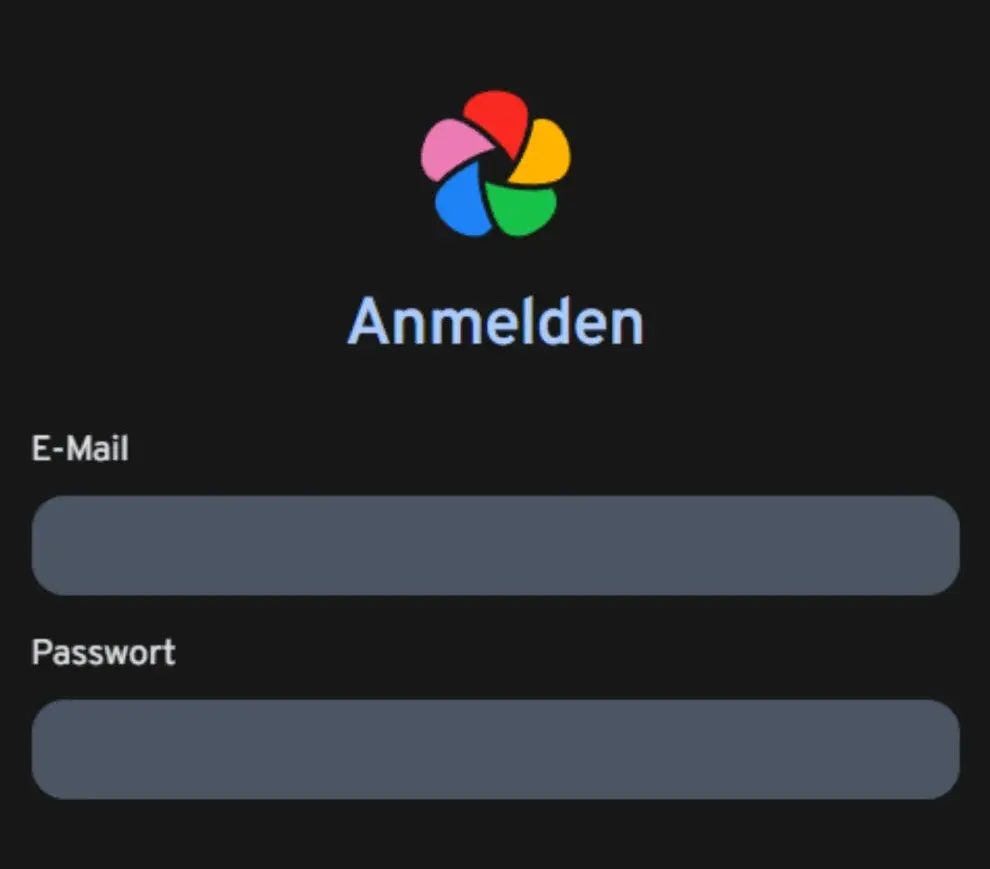
Gib eine gültige E-Mail-Adresse, deinen Namen und ein langes Kennwort ein. Dieses Konto besitzt volle administrative Rechte auf dem Server.
⚠️ Dediziertes Admin-Konto nutzen: Aus Sicherheitsgründen solltest du das initiale Administratorkonto ausschließlich für Systemeinstellungen, Backups und Benutzerverwaltung verwenden. Erstelle für deine täglichen Foto-Uploads anschließend ein reguläres Benutzerkonto ohne globale Administrationsrechte.
Nach dem Klick auf Konto erstellen meldest du dich an der Weboberfläche an:
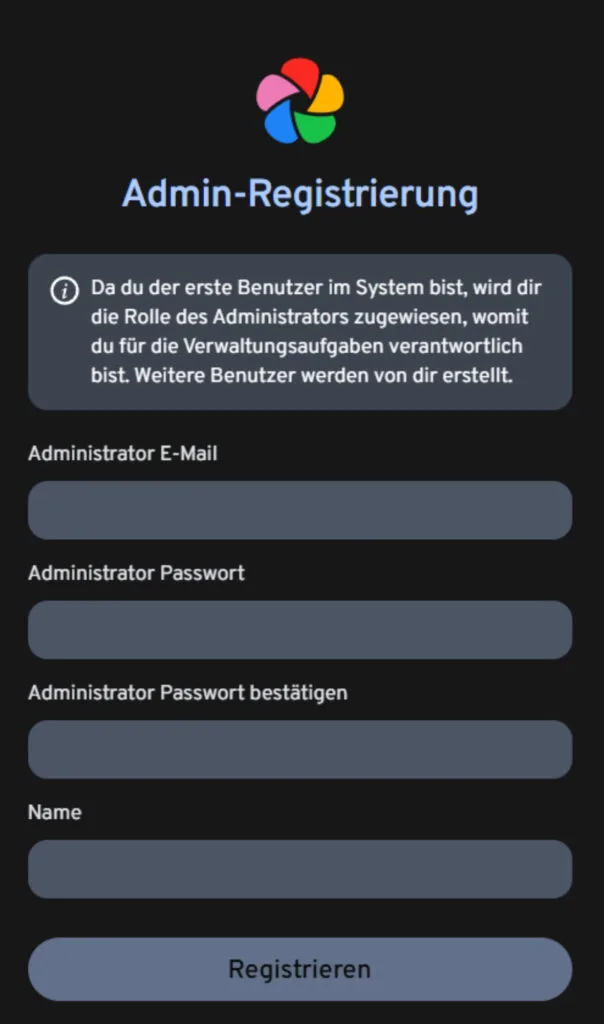
Der Schnelleinrichtungs-Assistent
Immich führt dich anschließend durch die Basiskonfiguration:
- Erscheinungsbild: Wähle zwischen hellem und dunklem Design.
- Privatsphäre und externe Dienste: Hier legst du fest, ob Immich Kartenkacheln für die Geo-Standortansicht (
tiles.immich.cloud) laden und regelmäßig auf neue Software-Versionen prüfen darf. Für einen vollständig air-gapped Betrieb im LAN kannst du diese Optionen deaktivieren.
Speichervorlagen (Storage Templates)
Standardmäßig speichert Immich hochgeladene Dateien unter einer kryptischen Asset-ID. Wenn du möchtest, dass die Dateien im Host-Dateisystem in einer sauberen, lesbaren Verzeichnisstruktur abgelegt werden, aktivierst du die Speichervorlagen-Engine unter Administration > Einstellungen > Speichervorlage.
Die Engine arbeitet mit dynamischen Platzhaltern auf Basis der EXIF-Metadaten:
| Platzhalter | Bedeutung | Beispielwert |
|---|---|---|
{{y}} |
Erstellungsjahr (vierstellig) | 2026 |
{{MM}} |
Monat (zweistellig mit führender Null) | 09 |
{{dd}} |
Tag (zweistellig mit führender Null) | 08 |
{{filename}} |
Originaler Dateiname ohne Pfad | IMG_4021 |
{{filetype}} |
Dateiendung bzw. Medientyp | jpg |
Ein praxiserprobtes Muster für das Eingabefeld Vorlage:
{{y}}/{{y}}-{{MM}}-{{dd}}/{{filename}}
Dies ordnet Fotos auf der Festplatte beispielsweise unter /srv/immich/library/admin/2026/2026-09-08/IMG_4021.jpg an.
💡 Dateipfad-Längen beachten: Linux-Dateisysteme begrenzen Pfadlängen in der Regel auf 4096 Bytes und einzelne Verzeichnis- oder Dateinamen auf 255 Zeichen. Halte Speichervorlagen kompakt und verzichte auf übermäßig verschachtelte Ordnerstrukturen.
Mobile App und Synchronisation
Die mobilen Apps für Android und iOS sind das Herzstück von Immich für den automatischen Foto-Upload.
Kopplung und Ersteinrichtung
- Installiere die offizielle App über Google Play oder den Apple App Store.
- Trage die Server-Adresse ein (z. B. deine lokale LAN-IP oder die spätere HTTPS-Domain des Reverse-Proxys).
- Melde dich mit deinen Benutzerdaten an.
- Wähle die Geräteordner aus, die synchronisiert werden sollen (z. B.
DCIM/Camera).
Besonderheiten bei Hintergrund-Uploads
Moderne mobile Betriebssysteme setzen strenge Energiesparmaßnahmen durch:
- iOS: Das System beendet Hintergrundaktivitäten restriktiv. Aktiviere in den iOS-Einstellungen unter
Immichdie Option Hintergrundaktualisierung und lasse die App bei der ersten Massensynchronisation zehntausender Fotos über Nacht bei eingestecktem Ladekabel im Vordergrund geöffnet. - Android: Schließe die Immich-App in den Android-Akkueinstellungen von den automatischen Batterieoptimierungen aus (
Nicht optimierenbzw.Uneingeschränkt), damit der Upload-Dienst im Hintergrund nicht nach wenigen Minuten vom Kernel beendet wird.
Externe Bibliotheken (Read-Only Integration)
Wenn du bereits über eine bestehende Fotosammlung auf einem NAS oder einer Festplatte verfügst, musst du diese nicht duplizieren. Immich unterstützt das Einbinden als Externe Bibliothek.
Dazu bindest du das Quellverzeichnis in der docker-compose.yml unter volumes schreibgeschützt ein:
    volumes:
      - ${UPLOAD_LOCATION}:/data
      - /mnt/nas_photos:/data/external_photos:ro
      - /etc/localtime:/etc/localtime:ro
Nach einem Neustart (docker compose up -d) navigierst du in der Weboberfläche auf Administration > Bibliotheken, erstellst eine neue externe Bibliothek und gibst den Pfad /data/external_photos an. Immich scannt die Metadaten, belässt die Originaldateien jedoch unberührt.
Produktionsabsicherung: Nginx Reverse Proxy mit HTTPS
Es ist grob fahrlässig, den Port 2283 direkt unverschlüsselt ins Internet freizugeben. Für den sicheren Fernzugriff schalten wir einen Nginx-Webserver als Reverse-Proxy davor, der TLS-Verschlüsselung erzwingt, große Datei-Uploads puffert und WebSocket-Verbindungen für Live-Updates handhabt.
Nginx und Certbot installieren
sudo apt install -y nginx certbot python3-certbot-nginx
Virtuellen Host konfigurieren
Erstelle eine neue Konfigurationsdatei für deinen Immich-VHost:
sudo nano /etc/nginx/sites-available/immich.conf
Füge die folgende Konfiguration ein. Ersetze photos.deine-domain.de durch deinen tatsächlichen Domainnamen:
server {
    listen 80;
    server_name photos.deine-domain.de;

    # Maximale Upload-Größe für große 4K-Videos (50 GB)
    client_max_body_size 50000M;

    # Ausreichende Timeouts für langsame Upload-Verbindungen
    proxy_read_timeout 600s;
    proxy_send_timeout 600s;
    send_timeout 600s;

    # Pufferung deaktivieren, um RAM-Überlauf bei Video-Uploads zu verhindern
    proxy_request_buffering off;

    location / {
        proxy_pass http://127.0.0.1:2283;

        proxy_set_header Host $host;
        proxy_set_header X-Real-IP $remote_addr;
        proxy_set_header X-Forwarded-For $proxy_add_x_forwarded_for;
        proxy_set_header X-Forwarded-Proto $scheme;

        # WebSocket-Unterstützung für Echtzeit-Statusanzeigen
        proxy_http_version 1.1;
        proxy_set_header Upgrade $http_upgrade;
        proxy_set_header Connection "upgrade";
        proxy_redirect off;
    }
}
Erklärung der zentralen Direktiven:
client_max_body_size 50000M: Standardmäßig verwirft Nginx Requests über 1 MB mit dem Fehler413 Request Entity Too Large. Der Wert 50000M erlaubt den Upload bis zu 50 GB großer Videodateien.proxy_request_buffering off: Verhindert, dass Nginx eingehende Uploads zuerst vollständig auf der lokalen Systemfestplatte in temporäre Dateien schreibt. Die Daten werden stattdessen direkt an den Immich-Container durchgestreamt.UpgradeundConnection "upgrade": Ermöglicht die HTTP-Upgrade-Verbindung für WebSockets. Ohne diese Header scheitern Live-Benachrichtigungen über den Verarbeitungsstatus in der Weboberfläche.
Aktiviere die Konfiguration und prüfe die Syntax:
sudo ln -s /etc/nginx/sites-available/immich.conf /etc/nginx/sites-enabled/
sudo nginx -t
sudo systemctl reload nginx
TLS-Zertifikat mit Let's Encrypt beziehen
Sichere die Domain über Certbot mit einem kostenlosen TLS-Zertifikat ab:
sudo certbot --nginx -d photos.deine-domain.de
Certbot modifiziert die Konfigurationsdatei automatisch, erzwingt HTTPS und richtet die Erneuerung über systemd-Timer ein.
Firewall-Konfiguration mit UFW
Begrenze den Zugriff auf den Server strikt. Bei Nutzung eines Reverse-Proxys darf Port 2283 von außen nicht mehr direkt erreichbar sein:
sudo ufw default deny incoming
sudo ufw default allow outgoing
sudo ufw allow ssh
sudo ufw allow 80/tcp
sudo ufw allow 443/tcp
sudo ufw enable
sudo ufw reload
Backup- und Disaster-Recovery-Strategie
Eine Foto-Cloud ist nur so viel wert wie ihre Wiederherstellbarkeit nach einem Hardware-Defekt. Die Datensicherung von Immich gliedert sich zwingend in zwei separate Teile:
- Die relationale Datenbank: Enthält Alben, Gesichtsdaten, Benutzerzuordnungen, Zeitachsen-Zuordnungen und Vektoren. Ohne diesen Zustand ist die Dateistruktur unvollständig.
- Die Medienbibliothek: Das Verzeichnis mit den tatsächlichen Bild- und Videodateien.
┌─────────────────────────────────────────────────────────────┐
│   Immich 3-2-1 Datensicherung und Disaster Recovery         │
├─────────────────────────────────────────────────────────────┤
│                                                             │
│   Komponente A: PostgreSQL      Komponente B: Medien        │
│   ┌───────────────────────┐     ┌───────────────────────┐   │
│   │ pg_dumpall (Metadaten)│     │ /data (Originale/RAW) │   │
│   └───────────┬───────────┘     └───────────┬───────────┘   │
│               │                             │               │
│               ▼                             ▼               │
│   ┌─────────────────────────────────────────────────────┐   │
│   │  Lokales Backup-Staging (Tägliche SQL-Dumps/Snap)   │   │
│   └──────────────────────────┬──────────────────────────┘   │
│                              │                              │
│               ▼ Verschlüsselte Synchronisation              │
│   ┌─────────────────────────────────────────────────────┐   │
│   │  Off-Site Speicher (NAS via ZFS / S3 Object Store)  │   │
│   └─────────────────────────────────────────────────────┘   │
│                                                             │
└─────────────────────────────────────────────────────────────┘
Datenbank-Backup per CLI
Immich bietet zwar in der Weboberfläche unter Administration > Einstellungen > Backup einen internen Dump-Mechanismus, auf Betriebssystem-Ebene solltest du diesen jedoch über ein automatisiertes Skript absichern.
Der zuverlässigste Weg für einen vollständigen PostgreSQL-Dump im laufenden Betrieb:
docker exec -t immich_postgres pg_dumpall --clean --if-exists --username=postgres | gzip > /srv/backups/immich_db_$(date +%Y%m%d_%H%M%S).sql.gz
💡 Konsistenter Dump-Zustand: Für maximale Konsistenz vor großen Versionsupgrades kannst du den Server-Container kurz anhalten (
docker compose stop immich-server), den Datenbank-Dump ausführen und den Server anschließend wieder starten (docker compose start immich-server).
Sicherung der Medienbibliothek
Das Medienverzeichnis /srv/immich/library sicherst du mit Werkzeugen wie rsync, Restic oder BorgBackup auf ein separates Speichersystem:
rsync -aAXv --delete /srv/immich/library/ /mnt/backup_storage/immich_library/
Wende die bewährte 3-2-1-Regel an:
- 3 Kopien der Daten (Produktivsystem, lokales Backup, externes Archiv)
- 2 unterschiedliche Speichermedien (z. B. NVMe-SSD im Server, ZFS-Pool auf dem Backup-NAS)
- 1 Kopie an einem geographisch getrennten Standort (z. B. verschlüsselter Cloud-Storage)
Disaster Recovery: Das Wiederherstellungsszenario
Tritt ein Totalausfall ein oder ziehst du auf einen neuen Server um, verfährst du nach dieser Sequenz:
- Richte den neuen Server mit Ubuntu 24.04 und Docker ein.
- Synchronisiere die gesicherte Medienbibliothek an ihren ursprünglichen Pfad
/srv/immich/library. - Platziere
docker-compose.ymlund.envim Projektordner. - Starte ausschließlich den Datenbank-Container:
``bash docker compose up -d database ``
- Spiele den Datenbank-Dump in die neu initialisierte PostgreSQL-Instanz ein:
``bash gunzip -c /srv/backups/immich_db_backup.sql.gz | docker exec -i immich_postgres psql -U postgres -d immich ``
- Starte den verbleibenden Stack:
``bash docker compose up -d ``
- Überprüfe die Logs: Der Immich-Server erkennt die eingespielten Metadaten und bindet die vorhandenen Medien nahtlos ein.
Wartung, Updates und Betriebsüberwachung
Immich unterliegt einer kontinuierlichen Weiterentwicklung. Bei Versionsupgrades ist strukturiertes Vorgehen Pflicht, um Inkompatibilitäten zu vermeiden.
Upgrade-Disziplin
Lies vor jedem Versionssprung zwingend die offiziellen Release Notes auf GitHub. Größere Versionsübergänge (z. B. von v1.x auf v2.x oder v2.x auf v3.x) enthalten gelegentlich vorbereitende Migrationsschritte.
Führe das Update mit folgender Befehlskette durch:
cd ~/immich

# 1. Sicherheits-Dump der Datenbank ziehen
docker exec -t immich_postgres pg_dumpall --clean --if-exists --username=postgres | gzip > ~/immich_pre_upgrade.sql.gz

# 2. Neue Container-Images herunterladen
docker compose pull

# 3. Stack mit den neuen Images neu starten
docker compose down
docker compose up -d

# 4. Datenbankmigration im Log beobachten
docker compose logs -f immich-server
Gezieltes Versions-Pinning
Statt immer die Fließmarke :release oder :v3 zu verwenden, kannst du in der .env-Datei eine konkrete Release-Version festzurren:
IMMICH_VERSION=v3.0.1
Dies verhindert, dass ein versehentliches docker compose pull unerprobte Änderungen auf dein Produktivsystem bringt.
Wartungsjobs in der Weboberfläche
Unter Administration > Jobs stellt Immich automatisierte Wartungsworkflows bereit:
- Gesichter erkennen / neu scannen: Sinnvoll nach Updates des Machine-Learning-Containers, um verbesserte Erkennungsmodelle auf bestehende Gesichter anzuwenden.
- Thumbnails generieren: Repariert fehlende Vorschauen bei defekten Cache-Volumes.
- Bibliothek scannen: Findet manuell im Speicherordner abgelegte oder verschobene Bilddateien.
Fehlerbehebung (Troubleshooting)
Wenn Dienste streiken oder Uploads abbrechen, grenzt du den Fehler systematisch anhand der Systemkomponenten ein.
Weboberfläche antwortet nicht (502 Bad Gateway)
Antwortet Nginx mit 502 Bad Gateway, läuft der Upstream-Dienst immich-server nicht oder horcht nicht auf Port 2283.
Diagnose:
docker compose ps
docker compose logs --tail=100 immich-server
Mögliche Ursachen:
- Datenbankverbindung fehlgeschlagen: Prüfe, ob der Container
immich_postgresgesund (healthy) ist und ob das Passwort in der.envexakt mit den Initialwerten der Datenbank übereinstimmt. - Port-Konflikt auf dem Host: Prüfe mit
ss -tulpn | grep 2283, ob ein anderer Prozess Port 2283 belegt.
Uploads brechen mit HTTP 413 oder 504 ab
Tritt der Fehler 413 Request Entity Too Large auf, blockiert der Nginx-Reverse-Proxy den Request, weil client_max_body_size zu niedrig eingestellt ist.
Tritt bei sehr großen Videos ein 504 Gateway Timeout auf, haben die Direktiven proxy_read_timeout oder proxy_send_timeout im Nginx gegriffen.
Korrektur:
Stelle sicher, dass in der Nginx-VHost-Konfiguration client_max_body_size 50000M; und Timeouts von mindestens 600s hinterlegt sind, und lade Nginx neu:
sudo nginx -t && sudo systemctl reload nginx
Machine-Learning-Container crasht beim Start
Stürzt der Container immich_machine_learning nach dem Start ab, liegt dies meist an fehlenden CPU-Befehlssätzen oder unzureichendem RAM.
Diagnose:
docker compose logs immich-machine-learning
Erscheint im Log Illegal instruction (core dumped), unterstützt deine CPU keine AVX-Instruktionen.
Abhilfe:
- Stelle in virtuellen Umgebungen (KVM / Proxmox) den CPU-Typ auf
host. - Bei Systemen ohne physische AVX-Unterstützung muss in der Compose-Konfiguration ein alternatives Machine-Learning-Modell konfiguriert werden, das rein auf Standard-Gleitkomma-Operationen zurückgreift.
Fehlerhafte Dateiberechtigungen
Schlagen Uploads mit EACCES: permission denied fehl, fehlen dem Container die Schreibrechte auf dem Host-Verzeichnis /srv/immich/library.
Korrektur:
sudo chown -R 1000:1000 /srv/immich/library
sudo chmod -R 750 /srv/immich/library
Befehlsreferenz (Cheatsheet)
Die wichtigsten Befehle für die tägliche Administration und Wartung von Immich zusammengefasst:
| Befehl | Zweck | Kontext |
|---|---|---|
docker compose up -d |
Gesamten Stack im Hintergrund starten | Projektordner ~/immich |
docker compose down |
Alle Container kontrolliert stoppen und entfernen | Projektordner ~/immich |
docker compose ps |
Status und Healthchecks aller Dienste anzeigen | Diagnose |
docker compose logs -f --tail=50 immich-server |
Live-Logs des Anwendungs-Servers verfolgen | Fehleranalyse |
docker compose logs -f database |
Live-Logs der PostgreSQL-Datenbank prüfen | Fehleranalyse |
docker compose restart immich-server |
Anwendungs-Server isoliert neu starten | Konfigurationsänderung |
docker exec -t immich_postgres pg_dumpall --clean --if-exists -U postgres | gzip > backup.sql.gz |
Vollständigen SQL-Datenbankdump erstellen | Datensicherung |
gunzip -c backup.sql.gz | docker exec -i immich_postgres psql -U postgres -d immich |
SQL-Dump in die Datenbank wiederherstellen | Disaster Recovery |
docker compose pull && docker compose up -d |
Neue Container-Images laden und aktualisieren | Update-Workflow |
docker system prune -f |
Nicht mehr genutzte alte Container-Images bereinigen | Festplattenpflege |
Weiterführende Ressourcen
Zentrale Dokumentationen, Quellcode-Repositories und Schnittstellen für den Betrieb von Immich:
| Ressource | Beschreibung | Typ |
|---|---|---|
| Offizielle Immich Dokumentation | Referenz für Konfigurationsparameter und Umgebungsvariablen | Dokumentation |
| Immich GitHub Repository | Quellcode, Bugtracker, Diskussionen und Release-Notes | Quellcode |
| Hardware Transcoding Guide | Offizielle Konfiguration für Intel QuickSync, VA-API und Nvidia NVENC | Konfiguration |
| Immich Backup & Restore Guide | Best Practices für konsistente Datenbank- und Datei-Backups | Dokumentation |
| Docker Engine Dokumentation | Offizielles Handbuch zur Administration von Containern unter Linux | Referenz |
Fazit
Mit dieser Bereitstellung betreibst du eine vollwertige, private Foto- und Video-Cloud unter eigener Kontrolle auf deinem Ubuntu 24.04 LTS Server. Die Aufteilung in spezialisierte Microservices für Serverlogik, Vektordatenbank, In-Memory-Queues und Machine-Learning-Inferenz garantiert hohe Performance und Skalierbarkeit auch bei großen Medienbeständen.
Durch das Zusammenspiel aus Nginx als gehärtetem Reverse-Proxy, angepassten Upload- und WebSocket-Puffern, Hardware-beschleunigtem Transcoding und automatisierten PostgreSQL-Dumps steht dein Setup auf einem stabilen Produktionsfundament.
💡 Praxistipp für den Produktivbetrieb: Halte die Versions-Upgrades von Immich engmaschig nach. Da sich das Projekt zügig weiterentwickelt, sind kleine, regelmäßige Versionssprünge mit vorherigem Datenbank-Dump operativ deutlich risikoärmer als ein einzelnes Riesen-Upgrade nach zwölf Monaten.